先確認用途,再決定怎麼處理圖片
圖片處理最常見的錯誤,是一開始就急著轉檔或縮圖,卻沒有先確認圖片要放在哪裡。社群貼文、履歷附件、表單上傳、簡報素材和商品圖,對尺寸、清晰度、檔案大小與比例的要求都不同。
如果只是要上傳表單,通常先壓低檔案大小、保留可辨識內容即可;如果要做海報、簡報或商品頁,則要先確認比例、解析度與裁切位置,避免輸出後主體被切掉。
圖片格式怎麼選?
| 格式 | 適合用途 | 處理提醒 |
|---|---|---|
| JPG / JPEG | 照片、生活照、商品照 | 檔案通常較小,但重複壓縮可能讓細節變差。 |
| PNG | 截圖、圖示、透明背景 | 適合清楚邊緣與透明圖層,但照片檔案可能偏大。 |
| WebP | 網站圖片、需要兼顧品質與檔案大小 | 多數現代瀏覽器支援,舊系統或部分表單仍可能不接受。 |
| HEIC / HEIF | iPhone 原始照片 | 上傳到表單前常需要先轉成 JPG 或 PNG。 |
上傳或發布前的圖片檢查清單
- 確認平台要求的最大檔案大小、寬高限制與可接受格式。
- 裁切前先保留原圖備份,避免輸出後無法回復原始畫面。
- 證件、合約、地址、車牌、孩子照片或私人空間入鏡時,發布前要重新檢查。
- 社群圖片要確認手機預覽不會切掉臉、文字、Logo 或商品主體。
- 圖片浮水印適合標示來源或降低被直接挪用的機率,但不能當成完整的版權或防盜保護。
QR Code 製作前要想清楚內容
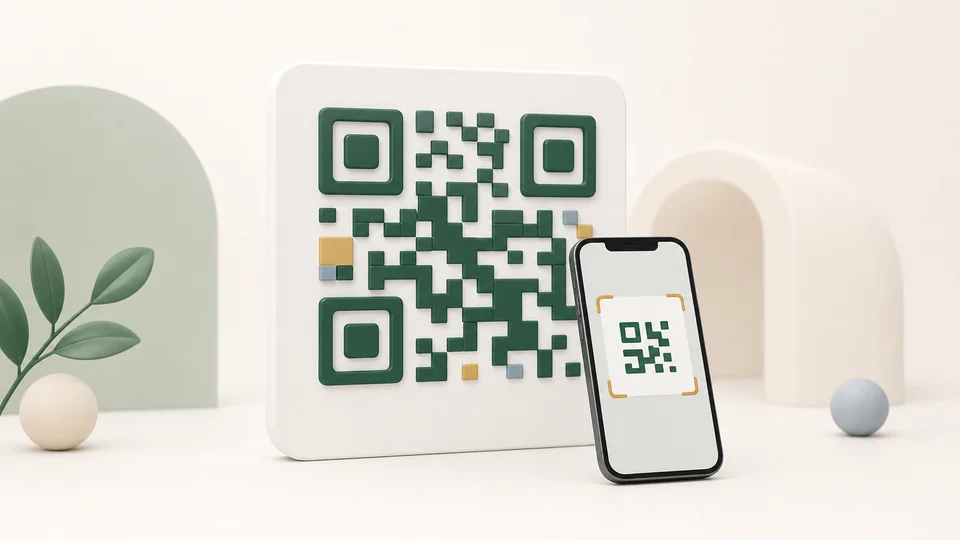
QR Code 不是只有把網址貼進去就好。內容越長,圖案會越密,列印、縮小或低對比時就更容易掃描失敗。活動、菜單、名片和海報通常建議放短網址或穩定連結,不要塞太長的追蹤參數。
如果 QR Code 要印出來,請先下載圖片,用實際大小列印或放到版面裡,再用不同手機掃描測試。不要只看電腦螢幕上的預覽。
| 檢查項目 | 建議做法 | 原因 |
|---|---|---|
| 留白 | QR Code 周圍保留乾淨空白 | 周圍太靠近文字、邊框或圖片時,掃描器可能無法辨識邊界。 |
| 對比 | 深色碼搭配淺色背景 | 低對比、透明背景或複雜底圖都會降低成功率。 |
| 內容長度 | 能短就短,優先使用穩定網址 | 內容越長圖案越密,印小時更容易失敗。 |
| 實測 | 列印或發布前用手機掃描 | 不同紙張、螢幕亮度與相機距離會影響結果。 |
常用工具順序
若要整理圖片,通常可以依照「先裁切、再調尺寸、最後轉格式」的順序處理。若要做 QR Code,則先確認網址或文字內容,再產生 QR Code,最後視需求用圖片工具調整尺寸或放進設計版面。
常見問題
圖片一定要轉成 WebP 嗎?
不一定。WebP 適合網站圖片,但如果平台只接受 JPG 或 PNG,就應依平台要求輸出。
QR Code 可以放很長的文字嗎?
可以,但內容越長圖案越密,列印或縮小後越可能掃描困難。正式使用前一定要實測。
在瀏覽器處理圖片就完全沒有隱私風險嗎?
它可以避免把圖片上傳到本站伺服器,但你仍要注意自己的裝置環境、原圖備份與最後分享對象。