流程總覽
先看用途,再做輸出
圖片和 QR Code 的失敗常發生在最後一步:比例被切掉、檔案太大、格式不支援,或 QR Code 印出來掃不到。發布前先走一次檢查流程。
工具串接
圖片與 QR Code 的實用工具路徑
這條路徑適合社群圖片、活動海報、報名表單、簡報素材和店面公告。
發布圖片前,先確認要出現在哪裡
同一張圖放在社群貼文、限時動態、活動海報、表單上傳和簡報裡,會遇到不同限制。先確認用途,才能決定比例、尺寸、格式和是否需要浮水印。
如果是正式活動資訊,建議先用草稿版測試手機預覽,避免發布後才發現臉、文字、Logo 或 QR Code 被裁掉。
圖片格式與用途對照
| 用途 | 建議格式 | 檢查重點 |
|---|---|---|
| 一般照片、商品照 | JPG | 檔案較小,但不要反覆壓縮。 |
| Logo、截圖、透明背景 | PNG | 邊緣清楚,可保留透明度。 |
| 網站圖片 | WebP | 兼顧品質與大小,但要確認平台支援。 |
| iPhone 原始照片 | HEIC 轉 JPG/PNG | 上傳表單或寄給他人前先確認相容性。 |
QR Code 發布前檢查表
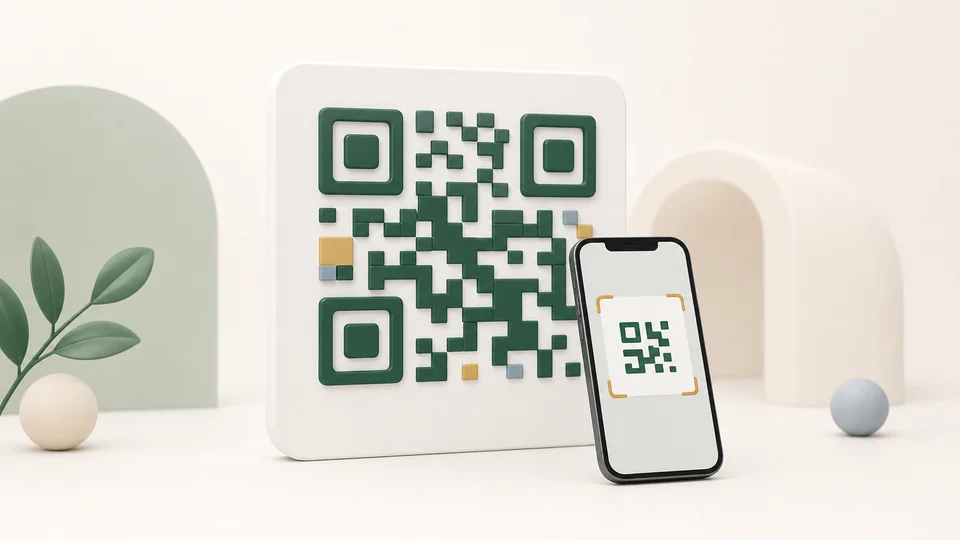
- QR Code 周圍保留空白,不要貼著文字、邊框或圖案。
- 使用深色碼和淺色背景,避免低對比或複雜底圖。
- 內容越短越好,活動海報優先使用穩定網址或短網址。
- 列印前用實際尺寸測試,不要只看電腦預覽。
- 用不同手機、不同距離和不同光線掃描,確認不是只有自己的手機能讀。
常見失敗情境與修正方式
| 問題 | 可能原因 | 修正方向 |
|---|---|---|
| 圖片上傳失敗 | 檔案太大或格式不支援 | 先調尺寸或轉成平台接受的 JPG/PNG。 |
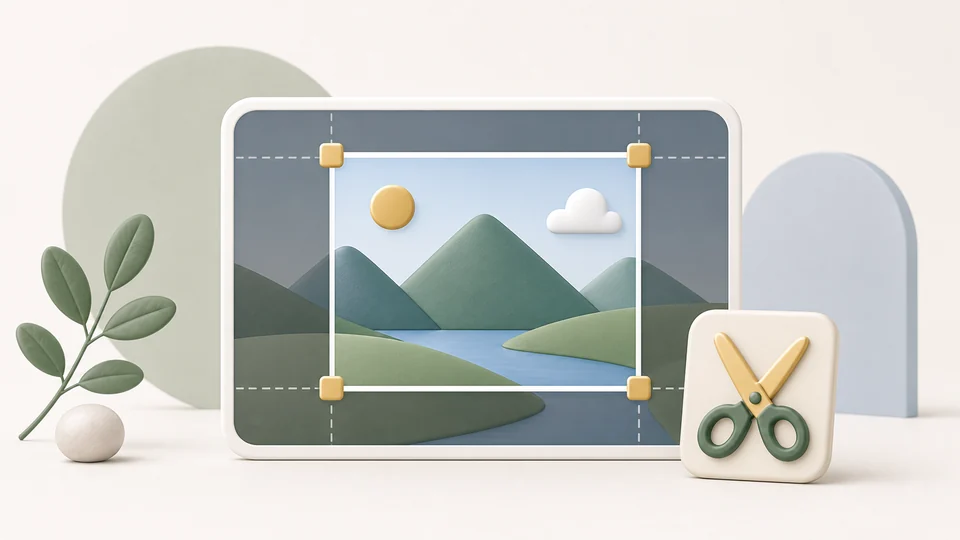
| 貼文預覽切掉文字 | 比例不符合平台裁切 | 先用圖片裁切工具改成指定比例。 |
| QR Code 掃不到 | 太小、對比低、留白不足 | 放大、提高對比、保留乾淨外框。 |
| 圖片看起來糊 | 原圖解析度不足或過度壓縮 | 回到較清晰原圖重新輸出。 |
資料與隱私提醒
即使圖片工具多在瀏覽器中處理,發布前仍要重新檢查畫面中是否有地址、電話、車牌、證件、孩子正臉、未公開文件或私人空間。圖片一旦公開傳出,比文字更難完全收回。
常見問題
QR Code 可以改顏色嗎?
可以,但建議維持深色碼與淺色背景,並保留足夠對比。正式列印前一定要用手機實測。
社群圖片應該先裁切還是先縮小?
通常先裁切比例與主體位置,再調整尺寸與格式,最後檢查手機預覽。
圖片加浮水印就不會被盜用嗎?
浮水印只能提高辨識與挪用成本,不能當作完整防盜或法律保護。